1
Login ke Modem Huawei
Syarat Wajib:
1. Wajib terhubung ke WiFi yang mau diganti
2. Buka browser Chrome (atau browser lainnya)
1. Wajib terhubung ke WiFi yang mau diganti
2. Buka browser Chrome (atau browser lainnya)
Langkah-langkah:
1. Pastikan HP/laptop sudah terhubung ke WiFi Huawei
2. Buka browser Chrome
3. Ketik alamat berikut di address bar atau klik tombol di bawah:
1. Pastikan HP/laptop sudah terhubung ke WiFi Huawei
2. Buka browser Chrome
3. Ketik alamat berikut di address bar atau klik tombol di bawah:
http://192.168.100.1
Klik di sini untuk langsung buka
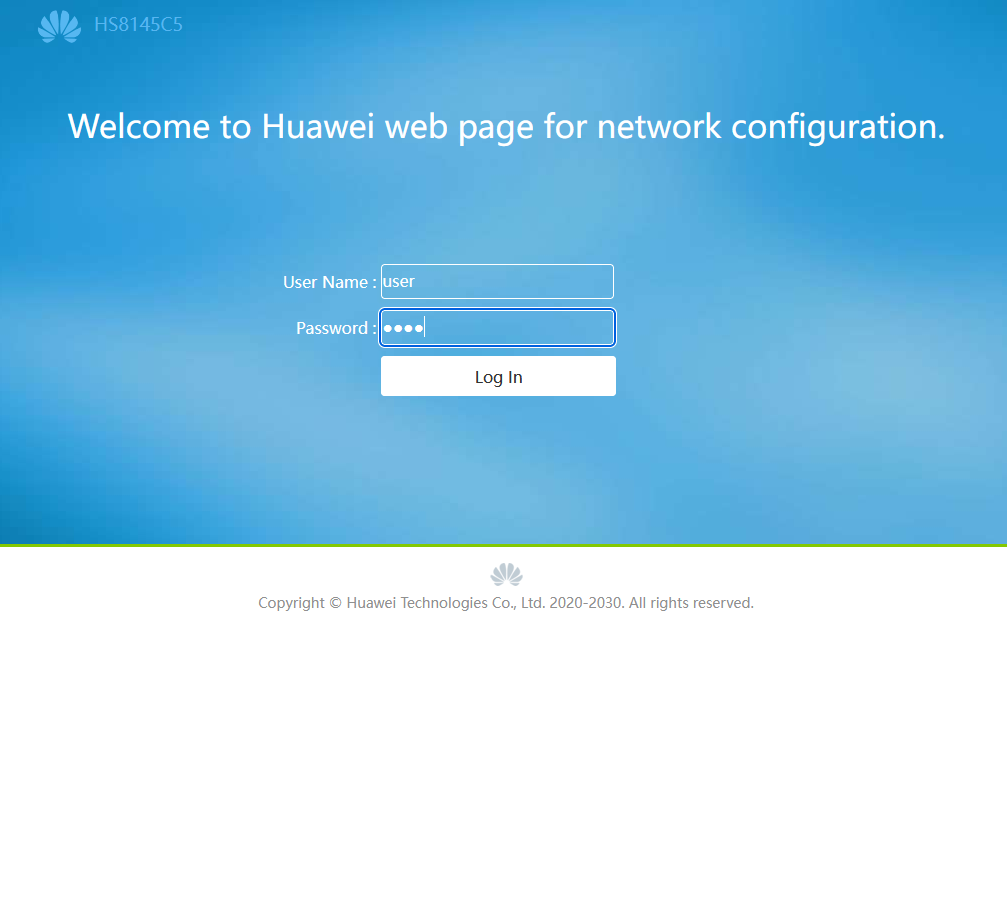
Tutorial Login:
1. Masukkan Username:
2. Masukkan Password:
3. Klik tombol "Log In"
1. Masukkan Username:
user2. Masukkan Password:
user3. Klik tombol "Log In"
2
Cari Menu Wi-Fi Configuration
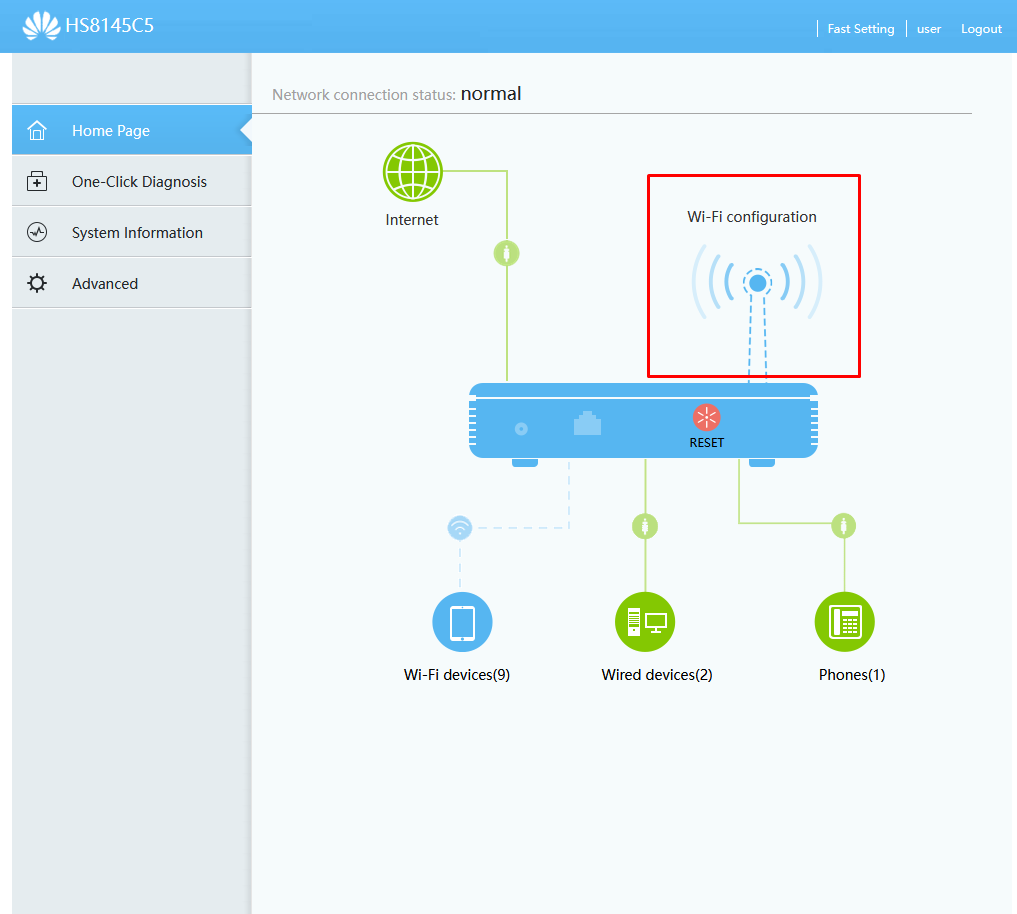
Setelah login berhasil, Anda akan masuk ke dashboard utama seperti gambar di bawah ini:
Langkah selanjutnya:
1. Cari "Wi-Fi configuration" seperti di kotak merah
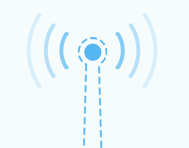
2. Klik gambar sinyal WiFi seperti di bawah ini:
1. Cari "Wi-Fi configuration" seperti di kotak merah
2. Klik gambar sinyal WiFi seperti di bawah ini:
3
Edit Pengaturan WiFi
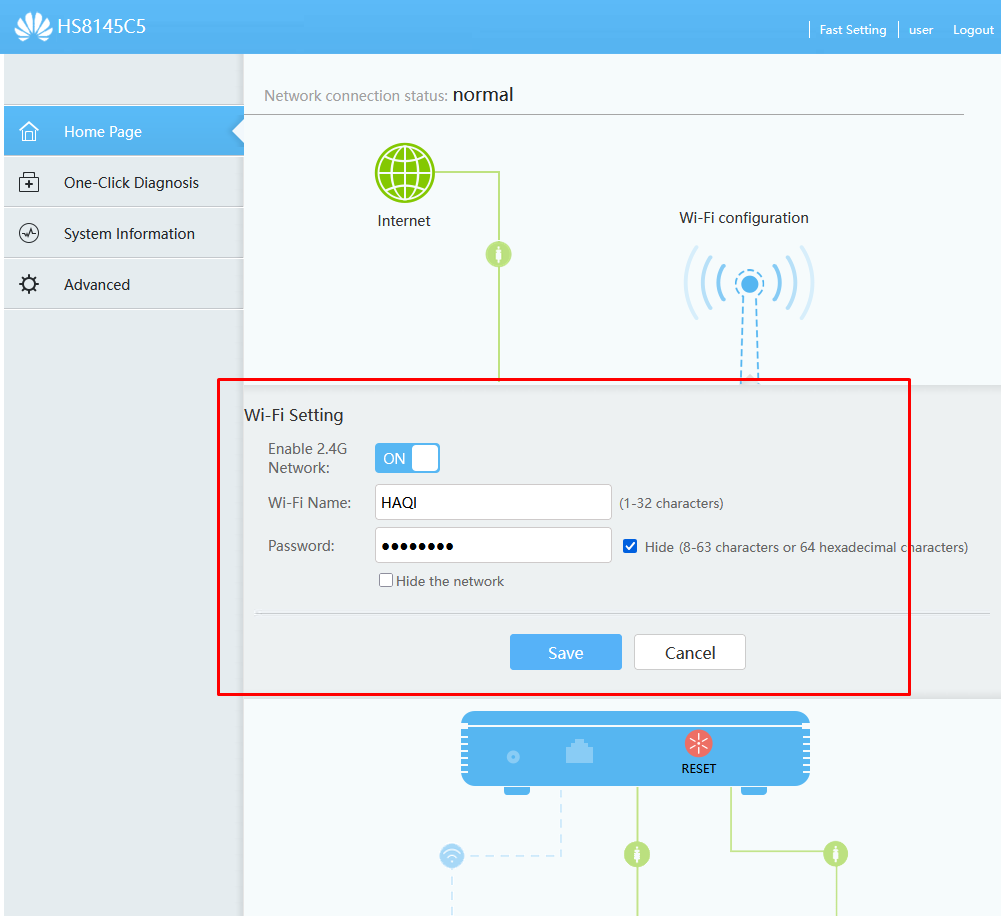
Di halaman Wi-Fi Setting, Anda akan melihat form seperti gambar di bawah. Ubah sesuai kebutuhan.
Pilih yang ingin diubah:
Jika ingin ubah WiFi Name:
- Ubah Wi-Fi Name (SSID)
- Password bisa diubah atau tidak
Jika hanya ubah Password:
- WiFi Name JANGAN diubah
- Fokus ubah Password saja
Setting lainnya:
- Enable 2.4G Network: ON
- Hide network: Jangan dicentang
Jika ingin ubah WiFi Name:
- Ubah Wi-Fi Name (SSID)
- Password bisa diubah atau tidak
Jika hanya ubah Password:
- WiFi Name JANGAN diubah
- Fokus ubah Password saja
Setting lainnya:
- Enable 2.4G Network: ON
- Hide network: Jangan dicentang
HATI-HATI PASSWORD!
Password TIDAK TERLIHAT saat diketik
Tips:
- Ketik pelan-pelan
- Catat password sebelum input
- Pastikan tidak salah ketik
Password TIDAK TERLIHAT saat diketik
Tips:
- Ketik pelan-pelan
- Catat password sebelum input
- Pastikan tidak salah ketik
4
Simpan Perubahan
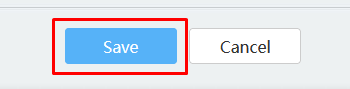
Setelah selesai mengubah pengaturan, klik tombol "Save" berwarna biru seperti gambar di bawah:
Berhasil! Router akan restart otomatis dalam 30-60 detik. Semua perangkat yang terhubung akan terputus.
Catatan Penting:
- Setelah mengubah SSID/password, semua perangkat akan terputus
- Hubungkan ulang semua perangkat dengan password baru
- Pastikan password minimal 8 karakter untuk keamanan
- Catat password baru di tempat yang aman